 NotchMuse
先看看 Spotify 自带歌词
如果你只想在 Spotify 内阅读歌词,可以先播放一首歌,再点击桌面客户端底部的歌词按钮。歌词是否可用,取决于歌曲和设备。
当你希望在写作、浏览网页或处理其他工作时继续看到歌词,NotchMuse 提供独立、紧凑的显示区域。它读取桌面播放器的播放信息,再通过第三方歌词服务匹配歌曲。
设置 Spotify 悬浮歌词
- 安装 NotchMuse,在 Mac 上打开 Spotify 桌面客户端并播放歌曲。
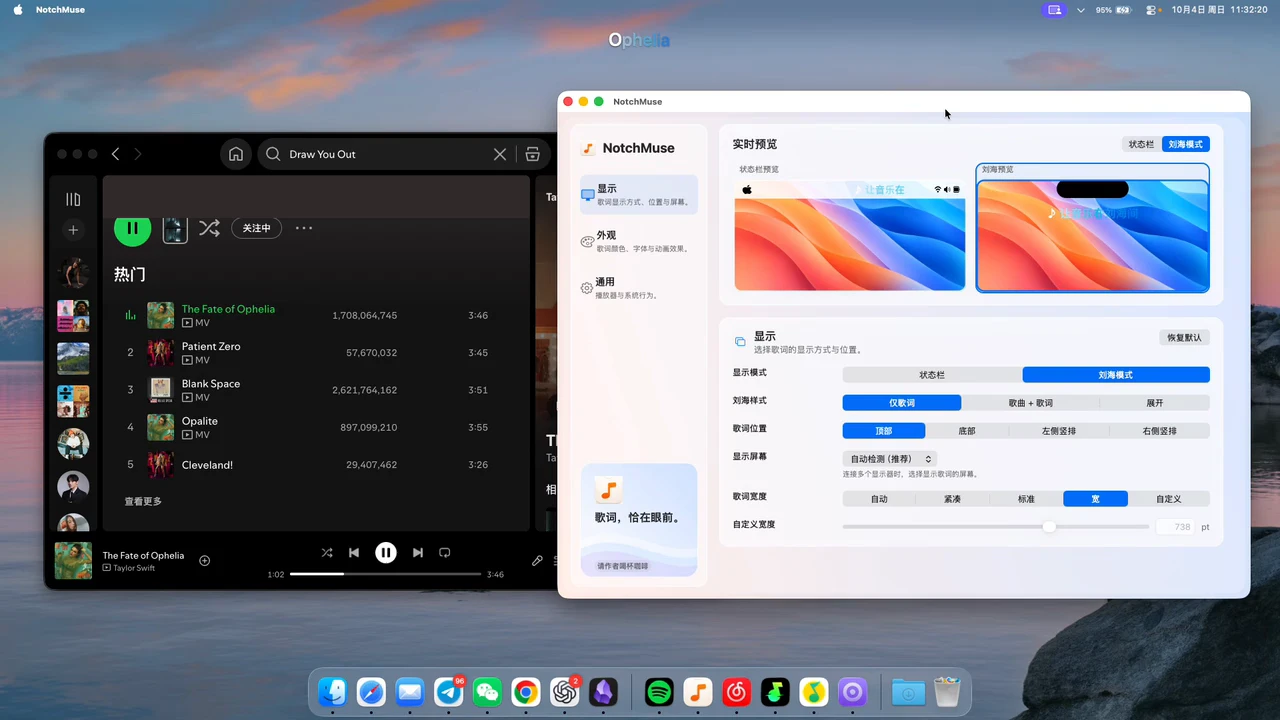
- 打开 NotchMuse 设置,保留“自动检测”;如果同时运行多个播放器,也可以手动选择 Spotify。
- macOS 请求权限时,允许 NotchMuse 通过“自动化”读取 Spotify 当前曲目和播放进度。
- 选择“刘海模式”显示浮层,再调整位置和宽度;希望只占菜单栏空间时,选择“菜单栏”。
如果曾拒绝权限,可前往“系统设置”→“隐私与安全性”→“自动化”检查。菜单栏左侧布局还需要“辅助功能”权限,并非每种歌词位置都需要它。
选择适合工作习惯的位置
没有歌词或匹配不对时
先确认歌曲正在 Mac 桌面客户端播放,且 NotchMuse 选择了正确的播放器。如果曲目信息不更新,检查“自动化”权限;如果曲目信息会更新,但不显示歌词,可以换一首歌,区分播放器读取问题和歌曲匹配缺失。
Spotify 自带歌词与 NotchMuse 使用的歌词服务彼此独立,一方有歌词不保证另一方也能匹配。悬浮歌词不能保证修复所有“Spotify 不显示歌词”的情况;本指南也不承诺支持 Spotify 网页播放器。
常见问题
它会替代 Spotify 吗?
不会。音乐仍由 Spotify 播放,NotchMuse 负责额外的歌词显示。
可以只在菜单栏显示吗?
可以,在 NotchMuse 设置中选择“菜单栏”。左侧布局需要“辅助功能”权限。
每首 Spotify 歌曲都有同步歌词吗?
不保证。歌词覆盖与同步效果取决于歌词服务返回的匹配结果。
安装与隐私
当前公开版需要 macOS 14+ 与 Apple 芯片,不支持 Intel。官网下载包尚无 Developer ID 签名及 Apple 公证,首次打开可能显示安全提示。请先阅读 安装说明。
应用无需账户,不收集遥测,也不读取或上传音频;为了匹配歌词,曲目信息可能发送给第三方服务。经同意才启用的官网统计与应用本身分开,下载按钮点击不代表安装成功。 隐私与官网统计说明
资料来源
文档核对日期:2026 年 10 月 17 日。播放器界面与第三方服务可能变化。