 NotchMuse
同一种显示方式,配合多个桌面播放器
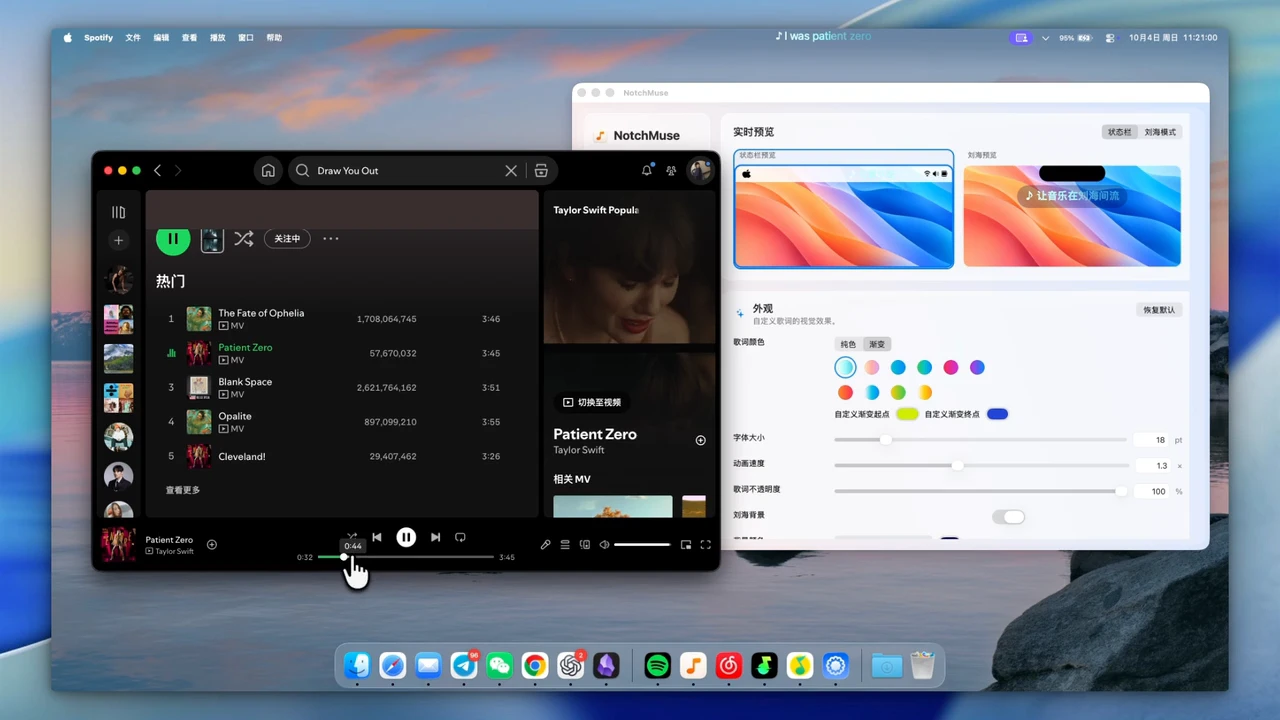
NotchMuse 支持 Spotify、Apple Music、网易云音乐、QQ 音乐和汽水音乐的 Mac 桌面客户端。“自动检测”会跟随正在播放的播放器,也可以手动指定一个。
这里介绍的是直接显示在 macOS 菜单栏中的歌词。如果希望给文字更多空间,或让歌词靠近 Dock,可以使用独立的刘海模式浮层。NotchMuse 不负责整理或隐藏其他应用的菜单栏图标。
开启菜单栏歌词
- 在支持的桌面播放器中开始播放歌曲。
- 通过 NotchMuse 菜单栏图标打开设置,检查“自动检测”或选择正在使用的播放器。
- 选择“菜单栏”,再调整显示位置和宽度。
- 调整字号与歌词颜色,让文字在当前菜单栏背景上清楚可读。
先用短句检查显示效果,再试一首歌词较长的歌。根据日常听歌习惯预留宽度,不必只用一首歌判断布局。
为什么左侧布局需要额外权限
Spotify 与 Apple Music 可能请求“自动化”权限,用来读取曲目和播放进度。菜单栏左侧布局还需要“辅助功能”权限。
两种权限解决不同的问题:曲目信息不更新时,检查“系统设置”→“隐私与安全性”→“自动化”;选择左侧布局后没有显示时,再检查“辅助功能”。按实际使用的布局授予所需权限。
给歌词留出合适的空间
菜单栏图标较多、字号较大或歌词较长时,显示空间会更紧张。可以尝试调整位置、字号或宽度。如果其他菜单栏工具隐藏了 NotchMuse 图标,需要检查那个工具的设置。
如果希望更灵活地安排位置,切换到“刘海模式”,把歌词放在顶部或 Dock 上方。这些是同一播放器歌词的不同显示方式,不是不同的音乐播放器。
常见问题
菜单栏模式必须有刘海吗?
菜单栏模式不要求实体刘海,仍需 macOS 14 或更新版本的 Apple 芯片 Mac。
左侧布局需要什么权限?
左侧菜单栏布局需要“辅助功能”权限。Spotify 与 Apple Music 还可能分别需要“自动化”权限。
为什么只有某首歌没有歌词?
支持播放器不等于每首歌都能匹配。先看曲目信息是否更新,再换歌检查,区分歌词匹配和播放读取问题。
安装与隐私
当前公开版需要 macOS 14+ 与 Apple 芯片,不支持 Intel。官网下载包尚无 Developer ID 签名及 Apple 公证,首次打开可能显示安全提示。请先阅读 安装说明。
应用无需账户,不收集遥测,也不读取或上传音频;为了匹配歌词,曲目信息可能发送给第三方服务。经同意才启用的官网统计与应用本身分开,下载按钮点击不代表安装成功。 隐私与官网统计说明
资料来源
文档核对日期:2026 年 10 月 17 日。播放器界面与第三方服务可能变化。