 NotchMuse
4 款精选 MacBook 刘海应用核心对比
我们按照核心功能定位、定价模式与最适合的使用场景进行客观整理,方便你按需选择,而不是盲目堆砌常驻软件。
| 应用 | 核心定位 | 代表特性 | 定价模式 | 适用人群 |
|---|---|---|---|---|
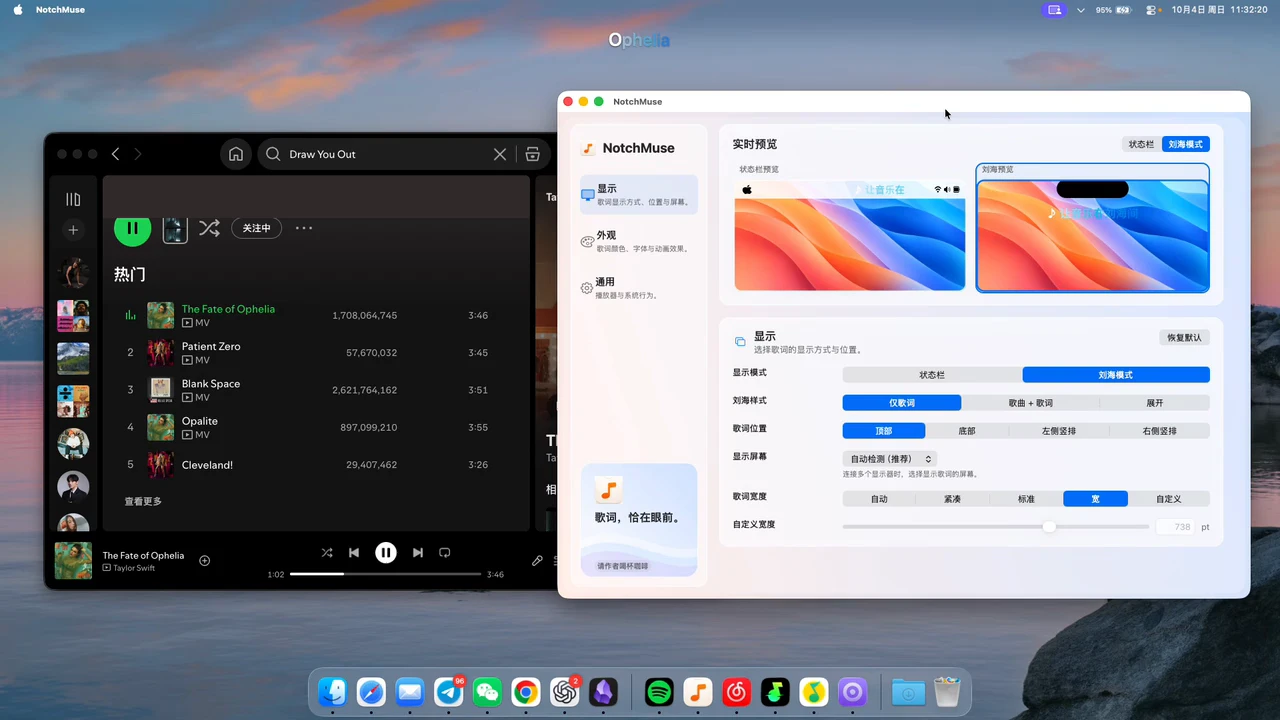
| NotchMuse | 专注实时音乐与同步歌词 | 刘海两侧与 Dock 上方实时歌词、无刘海屏菜单栏模式、点击穿透悬浮浮层,原生支持 Spotify / Apple Music / 网易云 / QQ / 汽水音乐。 | 免费且开源(无需注册) | 希望工作时看同步歌词、偏好极简轻量的听歌用户。 |
| Boring Notch | 媒体控制与文件暂存托盘 | 刘海下拉媒体控制、文件拖拽暂存、电量与日历等状态提示。 | 开源 / 支持赞助 | 需要一站式刘海状态面板与文件暂存功能的用户。 |
| NotchNook | 模块化刘海托盘与快捷方式 | 可展开的灵动岛风格托盘、文件拖拽暂存、快捷启动与实时活动。 | 商业付费(提供试用) | 高频拖拽文件、偏好多功能刘海抽屉的进阶用户。 |
| Alcove | 灵动岛风格通知与媒体提示 | 刘海区域交互式通知、日程提醒、充电提示与媒体弹窗。 | 付费买断许可 | 喜欢 iOS 风格通知与轻交互体验的 Mac 用户。 |
如何按你的日常场景选择
- 只想专注听歌看实时歌词 → 选择 NotchMuse:轻量原生 Swift/AppKit 应用,免费开源,无需账户,直接在刘海两侧或顶部菜单栏同步展示 Spotify、Apple Music、网易云、QQ 与汽水音乐歌词。
- 想要开源媒体控制 + 临时文件托盘 → 了解 Boring Notch:适合希望在刘海下方快速拖放文件、查看基础播放控制的用户。
- 高频跨窗口拖放文件与快捷抽屉 → 了解 NotchNook:商业付费工具,强项在于模块化抽屉与多任务文件暂存。
- 偏好 iOS 风格的提醒与媒体弹窗 → 了解 Alcove:一次买断许可,侧重交互式日程、充电与系统提示。
外接显示器与无刘海机型适配
很多 MacBook 用户在工位会合盖连接外接显示器。选择刘海应用时,建议确认它在无刘海屏幕上的回退体验。NotchMuse 同时提供菜单栏模式与桌面悬浮模式,即使切到外接屏或使用 Mac mini / Mac Studio 也能继续顺手看歌词。
常见问题
MacBook 刘海软件会拖慢 macOS 或明显耗电吗?
采用原生 Swift 与 AppKit 编写的轻量应用(如 NotchMuse)在日常运行中资源占用极低,暂停播放时保持安静,不会带来明显续航负担。
连接外接显示器时,刘海软件还能正常使用吗?
可以。不同应用对无刘海屏幕的处理方式不同;例如 NotchMuse 在外接显示器或无刘海 Mac 上可流畅切换为菜单栏模式或桌面悬浮模式。
所有 MacBook 刘海应用都是免费的吗?
不是。NotchMuse 完全免费且开源;生态内其他工具涵盖开源免费项目以及提供试用期的商业付费软件。
哪些 MacBook 机型配备物理刘海屏?
搭载 Apple 芯片的 14 英寸与 16 英寸 MacBook Pro,以及 M2 及更新芯片的 13 英寸与 15 英寸 MacBook Air 配备屏幕物理刘海。